Tampilkan postingan dengan label Linux-instal. Tampilkan semua postingan
0

Cara menginstall .zip .tar.gz .tar.bz2 di linux

Blank'Cs Jumat, 04 Maret 2011
Sebenarnya cara ini sudah basi bagi anda pengguna linux, tapi tak apalah cuma sekedar mosting saja, mudah-mudahan bisa berguna untuk para pengguna linux khususnya pendatang baru seperti saya. File yang berekstensi .zip .tar.gz .tar.bz2 sebenarnya sama seperti file .rar .zip yang ada di windows, cuma cara extraknya tidak seperti di windows klik kanan trus extrak. Kalau di linux khususnya ubuntu  meng-extrak file .zip .tar.gz .bz2  melalui terminal atau console. Akan tetapi di linux ada beberapa macam cara menginstall software dan biasanya pada setiap distro memiliki cara yang berbeda dalam menginstal sebuah program.
  • Ubuntu
    file ber-extensi .zip :
    [ unzip nama_file.zip ]
    file ber-extensi .tar.gz :
    [ tar -xzf nama_file.tar.gz ]
    file ber-extensi .tar.bz2 :
    [tar -xjf nama_file.tar.bz2]

  • Redhat
    file ber-extensi .rpm :
    ['rpm -i nama_file.rpm]

  • Mandriva
    Untuk menginstall program di mandriva dapat dilakukan dengan cara
    [ install --' urpmi <nama program> ]
    [ uninstall --' urpme <nama program ]
     
  • Fedora
    [ yum update ]
    [ yum install <nama program> ]
    [ yum remove <nama program> ]

  • Slackware
    menginstall paket di slackware lebih gampang lagi tinggal masuk ke root kemudian
    [ install -'installpkg <nama program.tgz> ]
    [ uninstall --' removepkg <nama program.tgz> ]
    atau bisa juga menggunakan
    [ pkg tool ]
    selain itu kita juga bisa mengubah file berekstensi rpm ke format tgz dengan cara yang sangat mudah
    [ rpm2tgz <nama paket.rpm> ]

    Ingat cara diatas di lakukan di terminal linux atau consule. Semoga membantu sobat.
 sumber : http://hendyhotspot.blogspot.com
  •  
0

Mengatur resolusi pada linux ubuntu 8.10

Blank'Cs Selasa, 01 Maret 2011
Pertama ni, saya membuat tutorial ini untuk teman-teman sekalian karena saya juga pernah mengalami masalah dengan laptop saya nie, laptop saya menggunakan VGA SiS 771/671 dan pada ubuntu 8.10 VGA saya tidak terdeteksi oleh OS tersebut, uwhh sebel banget sehingga resolusi laptop saya maks cuma 800 x 600, gag enak banget, dan yang saya tahu, kasus ini juga terjadi pada VGA Fujitsu Siemens Esprimo V5535.
Nah dengan cara ini, kita bisa merubah resolusi laptop kita dengan resolusi 1024 x 768, sehingga kita bisa lebih nyaman bermain dengan laptop kita, walaupun cara ini gag akan sebaik kalau VGA kita sudah dikenali dengan Ubuntu, tapi cara ini lumayan bagus untuk dijadikan alternatif darurat aja. hmm… gini caranya:
1. Masuk ke “terminal”
2. jadilah super user dahulu agar bisa melakukan tugas
3. nano /etc/x11/xconf.org
4. pada section “monitor” ketik :
HorizSync 30-107
VertRefresh 50-185
5. save
6. tara, selamat menikmati resolusi yang baru
0

Backup program Install dari Repository Online

Blank'Cs Senin, 28 Februari 2011
Menambahkan program aplikasi di Ubuntu adalah hal yang sangat penting, apalagi kalau memiliki koneksi internet. Mendownload file program dari repository di internet maupun mengupdate/upgrade Ubuntu bisa dengan mudah dilakukan. Untuk menghindari download file yang sama dari repository online secara berulang-ulang, sebaiknya dilakukan backup file hasil download. Hal ini akan sangat menguntungkan jika anda dikemudian hari menginstall ulang Ubuntu karena Ubuntu menemukan kernel panic atau cuma sekedar berbagi file program dengan teman-teman yang lain.
Untuk melakukan hal itu diperlukan softaware APTonCD. sebagai informasi file yang telah didownload dari repository online disimpan di folder /var/cache/apt/archives. Jika aplikasi APTonCD belum terinstall, lakukan hal berikut untuk menginstall aplikasinya. Buka terminal dan ketikkan perintah di bawah ini.
$ sudo apt-get install aptoncd 
Setelah selesai aktifkan programnya dari menu System → Administration → APTOnCD. Window aplikasi APTOnCD akan terbuka seperti gambar dibawah ini (gambar PA.1).
Gambar PA.1

Selanjutnya klik tombol Create. Program secara otomatis menampilkan informasi paket-paket yang telah didownload dari repository online (gambar PA.2)
Gambar PA.2

Untuk menambahkan paket lainnya cukup dengan mengklik tombol Add (gambar PA.3). Jika data telah dikumpulkan oleh program, selanjutnya klik Burn... untuk memulai pembuatan ISO CD.
Gambar PA.3

Pada gambar PA.4 di bawah ini anda akan diminta untuk melakukan beberapa setting, jika file *.iso anda kurang dari 1 CD (<700MB) maka sebaiknya pilih opsi 1 CD, tapi jika melebihi 1 CD (>700MB) silahkan pilih opsi 1 DVD. Selanjutnya pilih lokasi di mana anda akan menyimpan filenya serta isi nama file untuk file iso yang akan dibuat dan klik Apply. Tunggu sampai program membuat image file dalam format iso, program juga secara otomatis akan membuatkan file index repository.
Saat proses pembuatan image file selesai, muncul window yang memberi opsi untuk langsung memlakukan burning (gambar PA.4). Jika anda tidak ingin membakarnya ke CD klik tombol No.
Gambar PA.4

Jika dirasa perlu untuk memberi free space harddisk lebih besar sebaiknya setelah membuat ISO CD, remove/clean package yang telah didownload. Gunakan perintah apt-get clean seperti di bawah ini.
$ sudo apt-get clean
Sebagai anjuran dari penulis, sebaiknya saat mendownload program hendaknya tidak dicampur dengan mendownload update Ubuntu. Jika hendak download program, download program terlebih dahulu, backup menggunakan APTOnCD kemudian clean dengan perintah apt-get clean, baru download update (jika memang perlu buat anda).
Update juga bisa di-backup (dan ingat melakukan clean juga). Hal ini untuk menghindari kebingungan di kemudian hari saat menginstall ulang Ubuntu anda. File ISO yang telah dibuat bisa juga anda backup ke CD/DVD untuk memberi ruang yang lebih besar di harddisk yang digunakan.
0

Menginstall program di Ubuntu – Bagian 1

Blank'Cs Jumat, 24 Desember 2010

Halo pada tutorial ini saya akan menjelaskan cara menginstall program di Ubuntu. Sengaja tutorial ini dipecah menjadi tiga bagian soale panjang banget sich icon smile Menginstall program di Ubuntu   Bagian 1 Bagi yang terbiasa menggunakan windows dan pertama kali menggunakan Linux khususnya Ubuntu pasti akan merasa bingung bagaimana cara menginstall program di pinguin ini. Kalo di Windows kita kan tinggal mencari file dengan ekstensi .exe

Biasanya sich file yang digunakan untuk menginstall program di Windows adalah file setup.exe. Lalu kita tinggal klik file tersebut dan klik next-next-next, pokoke next terus tanpa dibaca icon mrgreen Menginstall program di Ubuntu   Bagian 1 Jangan khawatir menginstall program di Ubuntu tidak sulit kok, jadi buang jauh-jauh pikiran itu oke. Kalo kita dihantui pikiran takut terus menerus maka kita tidak akan maju-maju. Wah kok sekarang malah jadi penasihat segala nich icon mrgreen Menginstall program di Ubuntu   Bagian 1.
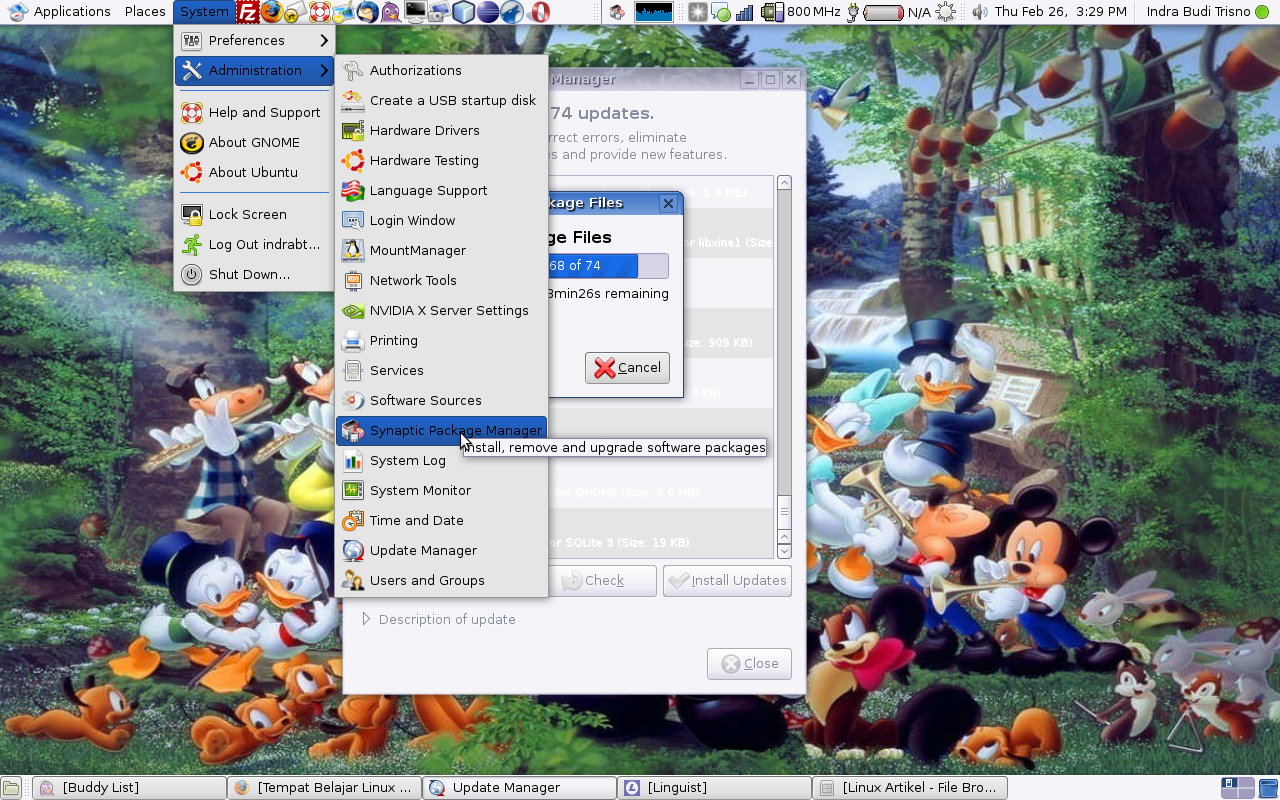
Pada tutorial pertama ini saya akan menjelaskan cara menginstall program dengan menggunakan synaptic. Sedangkan pada tutorial kedua saya akan menjelaskan cara menginstall program dengan menggunakan terminal dan pada tutorial terakhir saya akan menjelaskan bagaimana cara menginstall program dengan ekstensi .deb, .rpm, .tar.gz, .package, .sh, .bin, dan .exe.

Catatan : tutorial ini saya coba dengan menggunakan Ubuntu Interpid Ibex. Mungkin kamu perlu menyesuaikan apabila menggunakan versi Ubuntu yang lain seperti Kubuntu, atau Xubuntu.

Menginstall program dengan menggunakan synaptic

Berikut ini tutorial langkah demi langkah menginstall program dengan menggunakan synaptic.
  • langkah pertama tentu saja menjalankan synaptic package manager. Kamu dapat menjalankan synaptic package manager dengan memilih menu System->Administration->Synaptic Package Manager. Kalo bingung silahkan lihat gambar dibawah ini.
menu synaptic package manager 300x187 Menginstall program di Ubuntu   Bagian 1
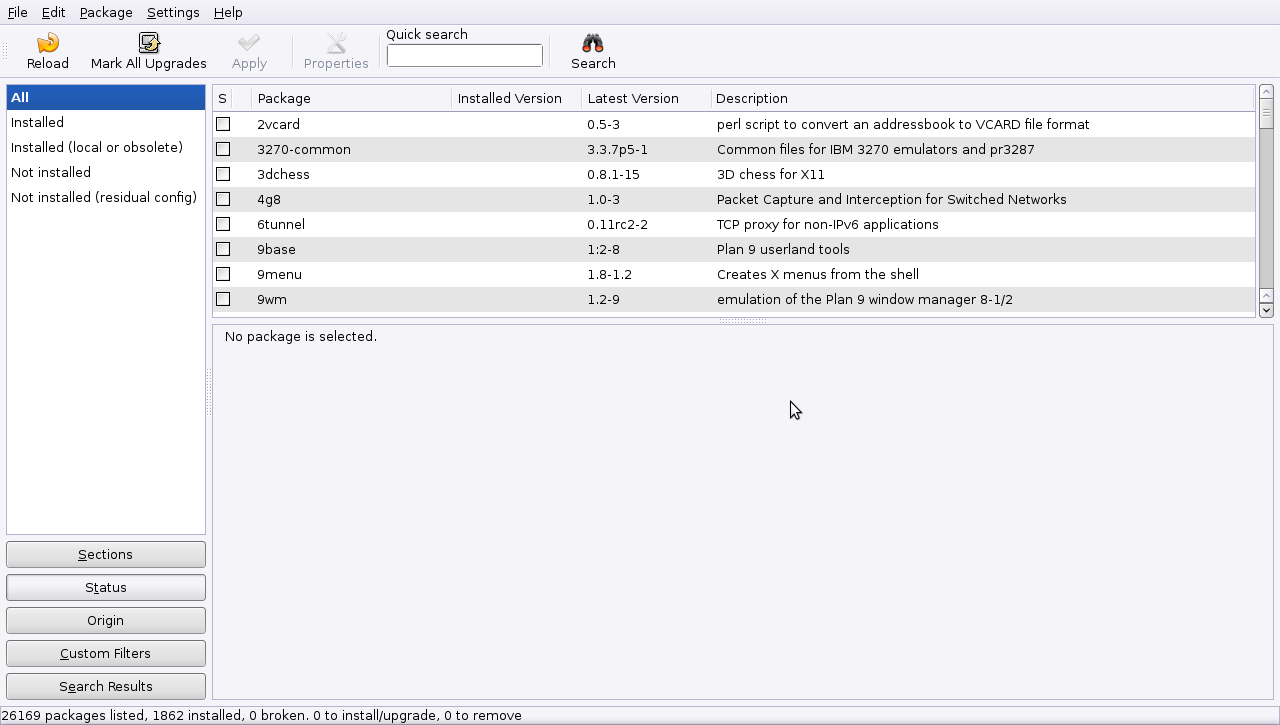
  • Setelah kamu mengklik menu Synaptic Package Manager, Ubuntu akan meminta password kamu untuk menjalankannya. Setelah password berhasil dimasukkan maka kamu dapat melihat tampilan program Synaptic Package Manager seperti gambar dibawah ini.
tampilan synaptic package manager 300x169 Menginstall program di Ubuntu   Bagian 1
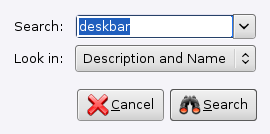
  • Langkah berikutnya adalah mencari program yang kamu ingin install. Kamu dapat mengetikkan nama program di kotak search yang akan muncul apabila kamu mengklik tombol search disebelah kanan text box quick search. Pada tutorial ini saya mencoba mencari program deskbar dengan menggunakan text box search dari Synaptic Package Manager.
program deskbar Menginstall program di Ubuntu   Bagian 1
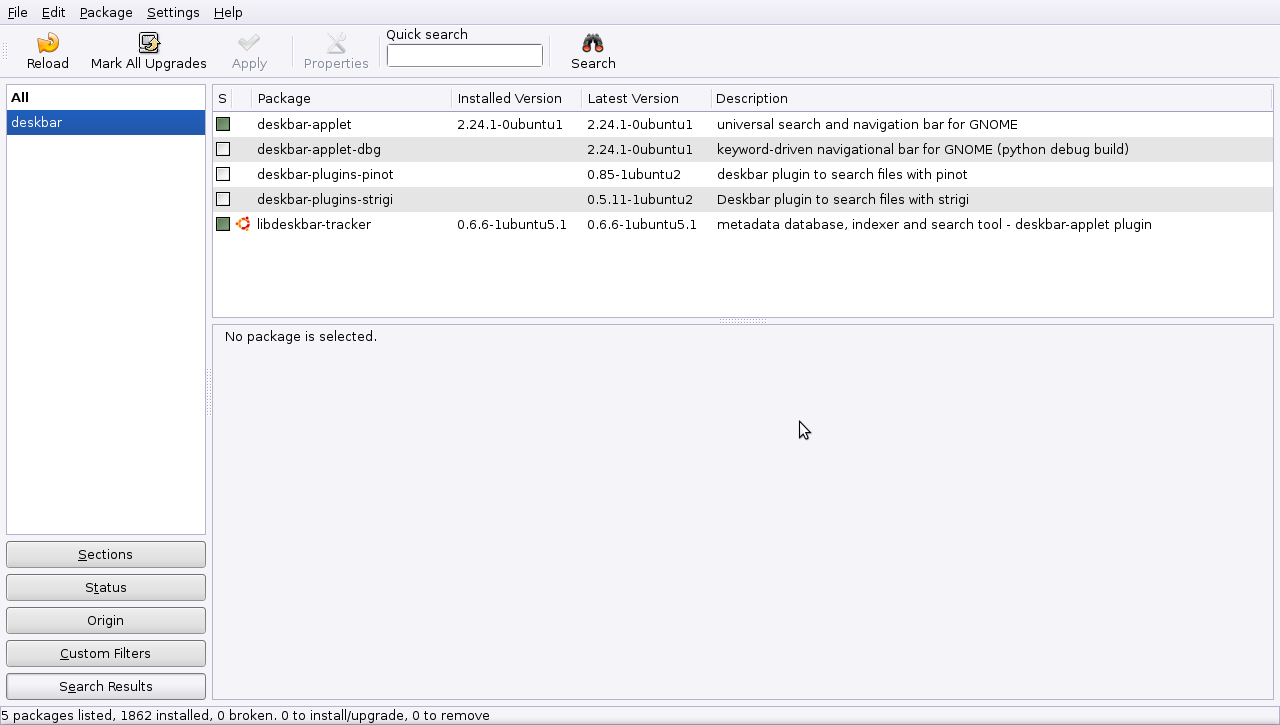
  • Apabila kamu mengklik tombol search maka program Synaptic Package Manager akan menampilkan hasil pencarian dari program deskbar seperti yang ditunjukkan pada gambar dibawah ini.
hasil pencarian deskbar di synaptic package manager 300x169 Menginstall program di Ubuntu   Bagian 1
  • Untuk menginstall program yang kamu inginkan kamu cukup melakukan klik kanan pada paket yang ingin kamu install dan memilih pilihan mark for installation. Setelah kamu selesai memilih package yang ingin kamu install, kamu dapat mengklik tombol apply untuk menginstall program yang ingin kamu install.
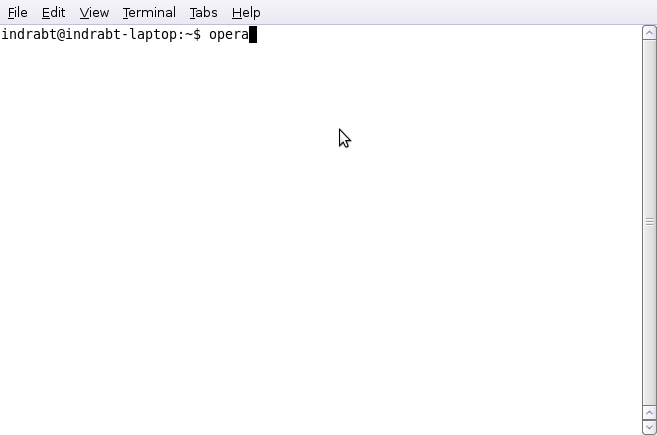
Pertanyaan yang biasanya diajukan setelah menginstall program adalah dimana program yang baru saja saya install berada ?. Biasanya Ubuntu akan melakukan update menu secara otomatis ketika suatu program baru terinstall. Kamu dapat menemukan program yang kamu install di salah satu main menu Ubuntu, yaitu Applications atau System. Tergantung program apa yang kamu install. Apabila kamu menginstall program web browser seperti opera, maka kamu dapat menemukan menu opera di menu Applications->Internet.  Atau cara tercepat adalah menjalankan program yang kamu install menggunakan terminal. Misalnya kamu menginstall web browser opera, kamu dapat memanggil opera dengan mengetikkan opera di terminal dan menekan enter. Untuk lebih jelasnya coba perhatikan gambar berikut ini.
menjalankan opera dengan terminal 300x198 Menginstall program di Ubuntu   Bagian 1
Pada waktu kamu menekan tombol enter untuk menjalankan program opera, maka secara otomatis terminal window akan tertutup dan web browser opera akan dijalankan.
Untuk menguninstall program yang kamu install, kamu dapat menggunakan tutorial seperti yang telah dijelaskan diatas. Perbedaannya adalah kamu melakukan klik kanan pada program yang telah diinstall dan memilih mark for removal. Apabila kamu ingin menginstall dan menghapus file program yang kamu install, kamu dapat memilih pilihan mark for complete removal.

di ambil dari situs aslinya http://www.kaplinglinux.com
 
Copyright 2010 Blank'Cs